מדריך שימוש — מהתמונה לטקסט מושלם
כל מה שצריך לדעת בחמש דקות: העלאה, עריכה, סידור אזורים וייצוא. כל הצילומים כאן הם מהמערכת האמיתית.
1
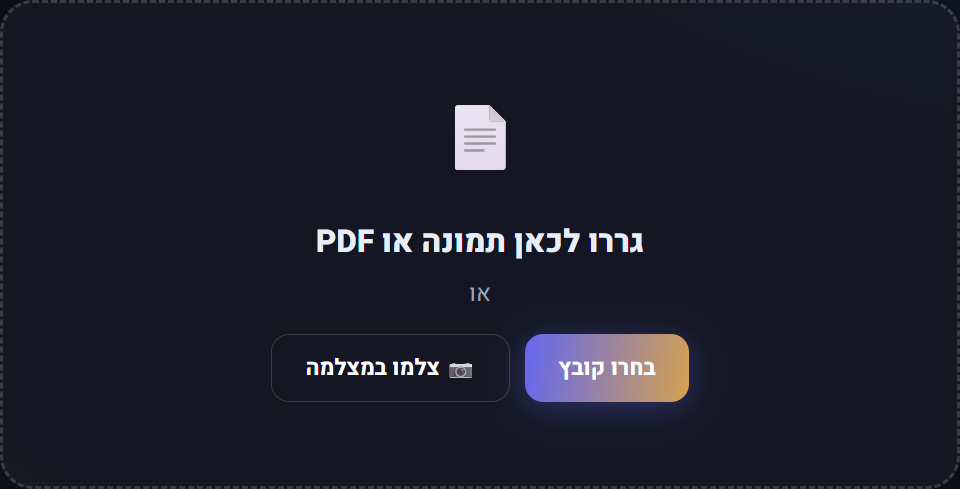
מעלים עמוד
גררו תמונה או PDF (עד 300 עמודים) אל התיבה, או בחרו קובץ. מהנייד? אפשר לצלם ישירות במצלמה.
- נתמכים: JPG, PNG, PDF
- כל עמוד = קרדיט אחד · בבטא: 5 עמודים חינם ביום
- לוחצים ▶ הרץ OCR — ועוברים אוטומטית למסך התוצאות
2
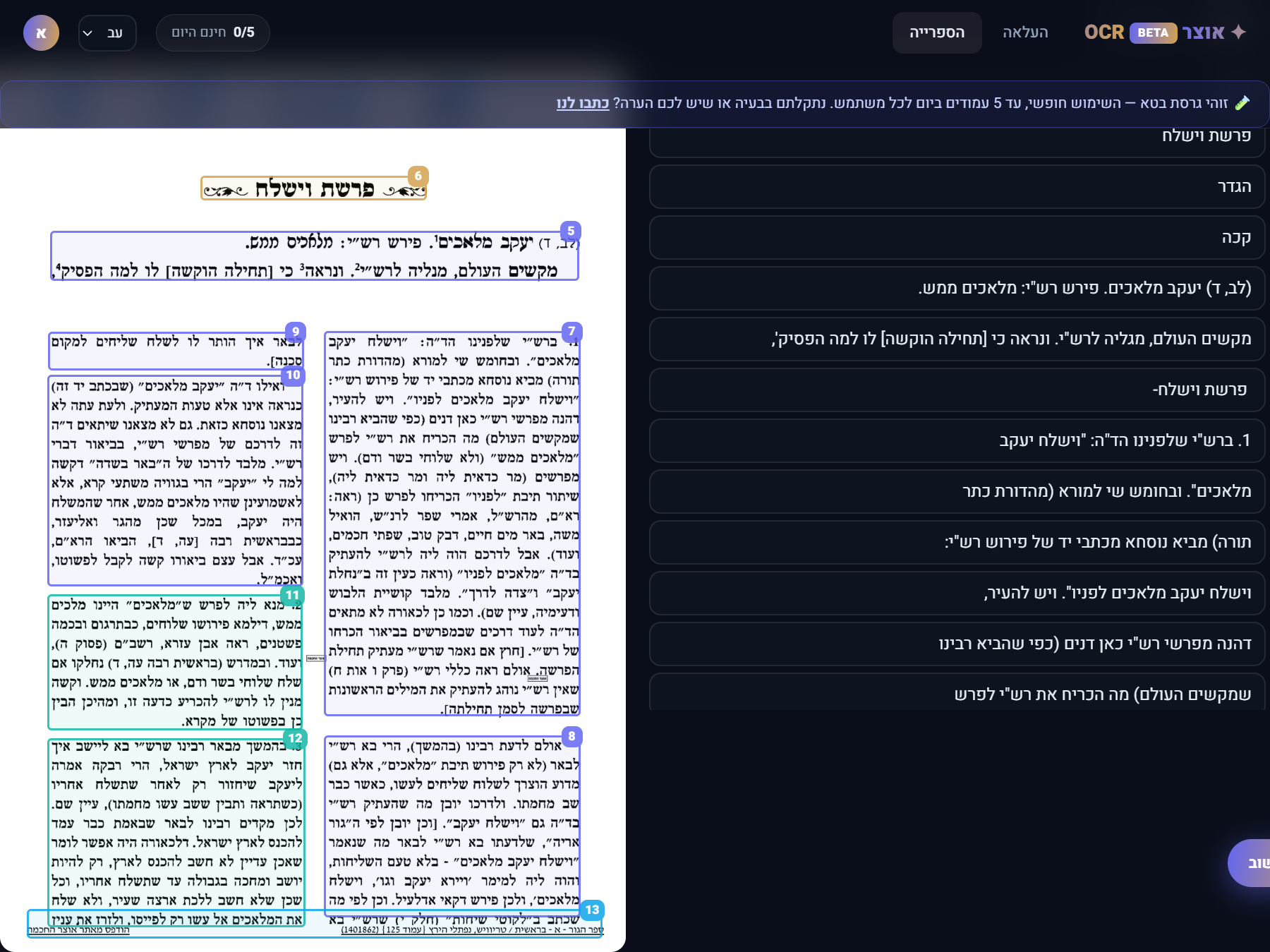
מקבלים את העמוד מפוענח
בצד אחד — צילום העמוד עם אזורים ממוספרים שהמערכת זיהתה (כותרות, טורים, הערות). בצד השני — הטקסט, שורה מול שורה.
- מספרי האזורים = סדר קריאת הטקסט
- מעבר עכבר על שורה מדליק אותה גם בתמונה — וגם להפך
3
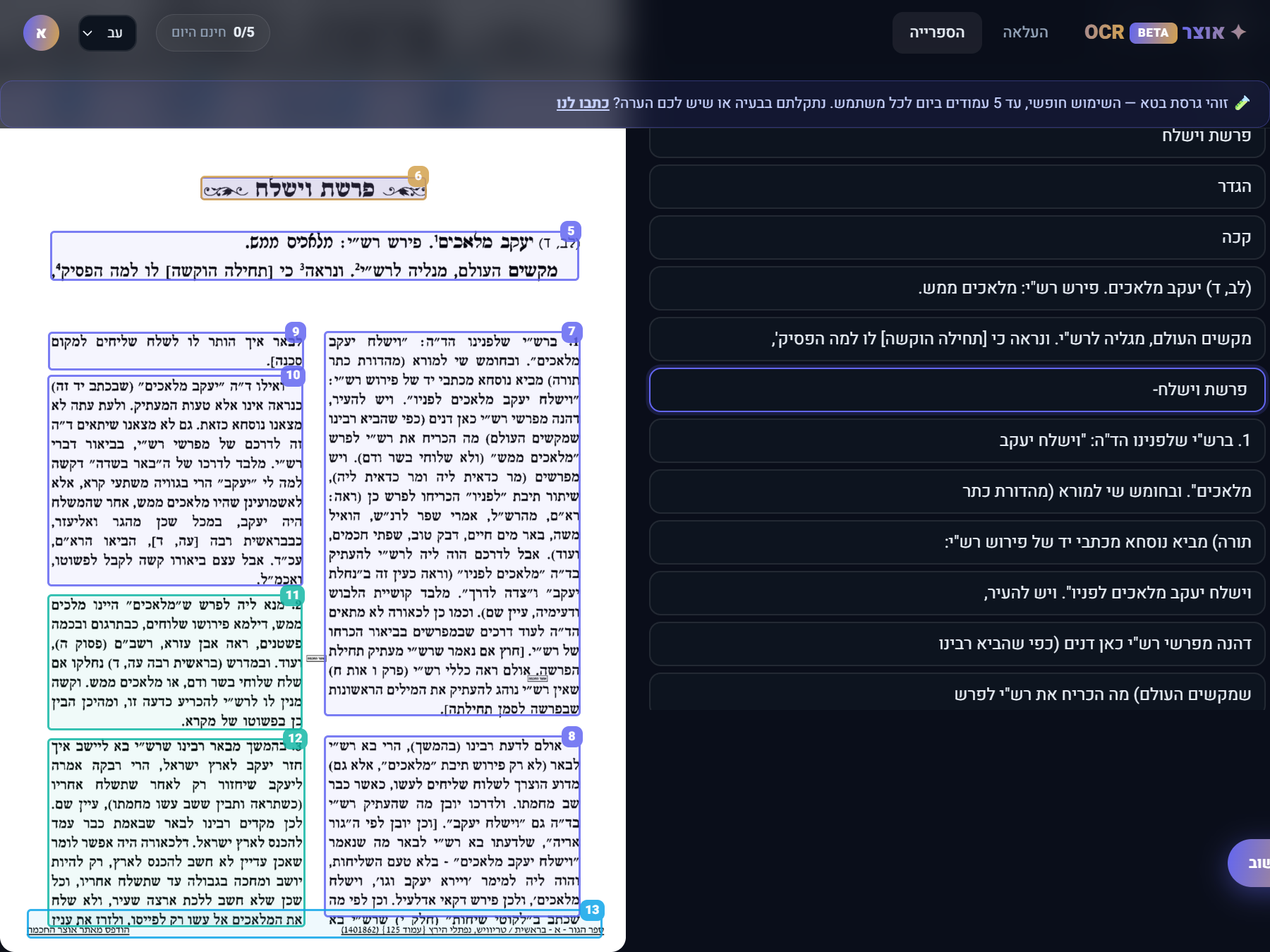
מתקנים בלחיצה
לוחצים על שורה — ומקלידים. הכל נשמר אוטומטית. מעל התמונה נפתחת רצועת זום של השורה הממוקדת, כדי שתראו בדיוק מה כתוב.
- שורות עם פס כתום = ביטחון נמוך — שווה הצצה
- אין צורך בכפתור שמירה — "נשמר ✓" מופיע לבד
4
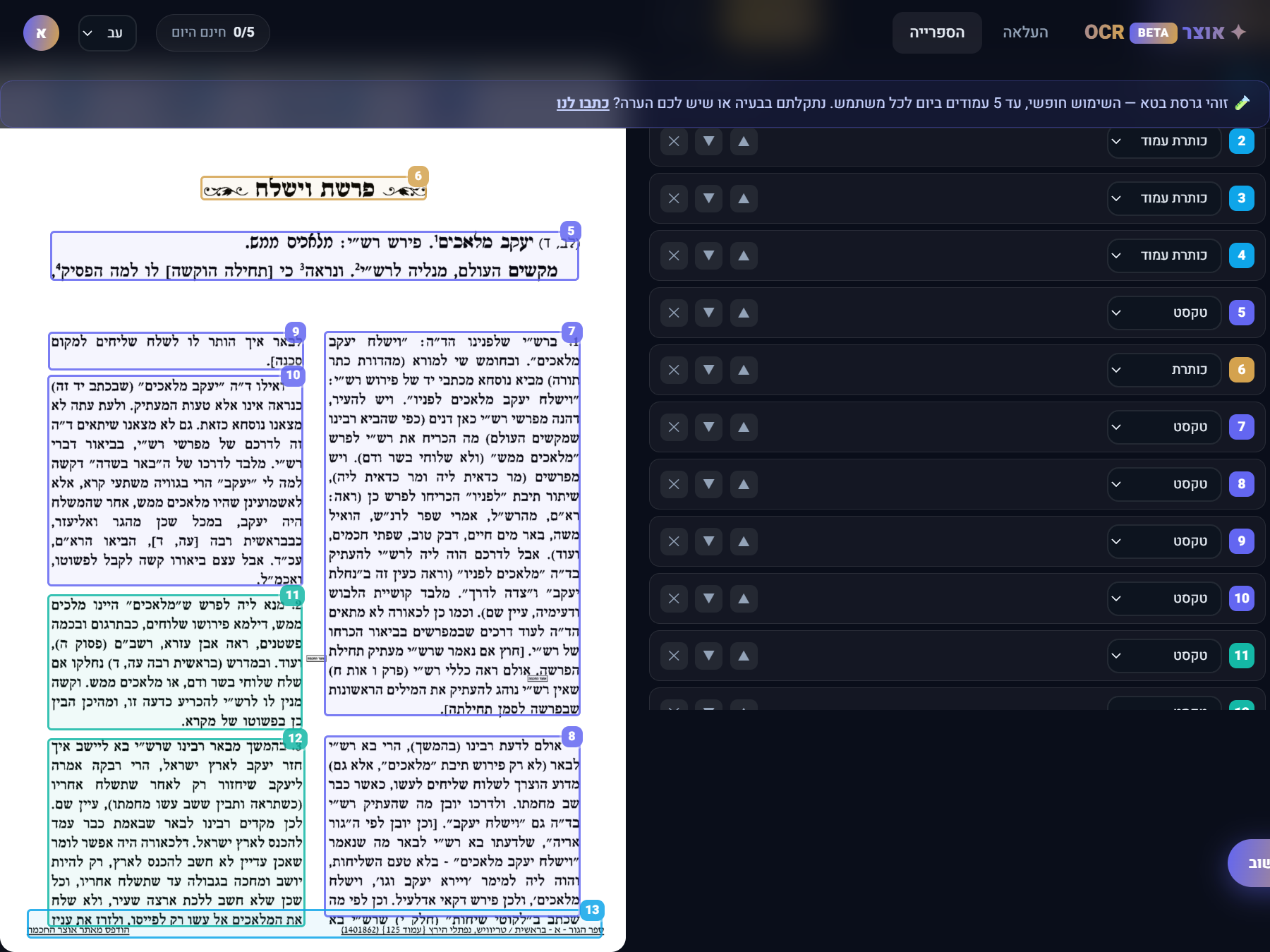
משחקים עם האזורים
לוחצים על 🗺 אזורים — ומקבלים שליטה מלאה על חלוקת העמוד:
- גוררים אזור להזזה · מושכים בקצוות לשינוי גבולות
- לוחצים על המספר שעל האזור להקלדת מיקום חדש בסדר הקריאה
- קליק ימני על העמוד: הוספת אזור, אזור התעלמות, מחיקה ועוד
- אזור התעלמות (מקווקו) — הטקסט שבו לא ייכנס לתוצאה
- בשמירה — הטקסט מסתדר מחדש לפי האזורים שלכם
5
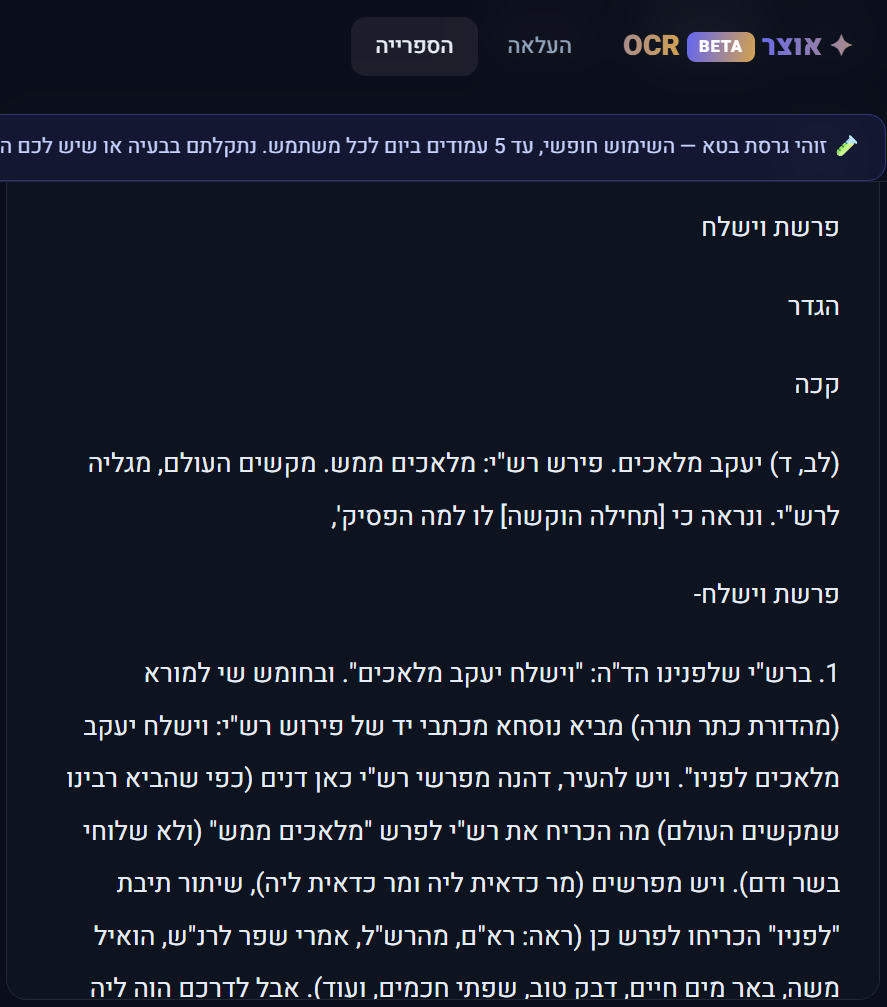
קוראים כמו מסמך
מתג "טקסט רציף" הופך את השורות לפסקאות זורמות — בלי מסגרות, כמו ספר. מסמנים חופשי, בחירת הכל בלחיצה, ומעתיקים לכל מקום.
6
מורידים ומשתמשים
בסרגל העליון:
- 📋 העתקת הכל — הטקסט המלא ללוח
- ⬇ TXT — קובץ טקסט נקי
- ⬇ PDF ניתן לחיפוש — צילום העמוד המקורי עם שכבת טקסט סמויה: פותחים בכל תוכנה, מחפשים (Ctrl+F) ומעתיקים

טיפים קטנים
📷 צילמתם בנייד?ודאו שהעמוד ישר ומואר — זה משפר את הדיוק משמעותית.
📚 הספרייהכל קובץ שהעליתם נשמר עם התיקונים שלכם — חוזרים אליו מתי שרוצים.
🔄 הרצה חוזרתשיפרתם אזורים? אפשר להריץ שוב — המערכת בוחרת אוטומטית את המודל המדויק לכל עמוד.
💬 משהו לא עובד?כפתור המשוב פתוח תמיד — אפשר גם להדביק צילום מסך (Ctrl+V) ישירות.